
Hai un modello SketchUp ordinato, con proporzioni corrette e arredi già posizionati. Poi esporti una vista e il risultato appare piatto: il legno sembra plastica, le finestre non ricevono luce, le ombre sono troppo chiuse e il cliente fatica a capire il progetto. Il problema, nella maggior parte dei casi, non si risolve aggiungendo filtri alla fine. Serve un flusso che colleghi geometria, materiali, illuminazione, camera e destinazione dell'immagine.
In Italia il rendering in tempo reale è ormai entrato nella pratica ordinaria: oltre il 75% di architetti e designer lo usa almeno settimanalmente, il 27% ogni giorno e 3 aziende su 4 producono internamente immagini e rendering dei propri progetti, secondo l'indagine pubblicata da SketchUp Italia sul futuro del rendering. La scelta del motore, quindi, non riguarda soltanto la qualità visiva. Riguarda la rapidità delle revisioni, il computer disponibile, il formato di consegna e il canale in cui l'immagine verrà pubblicata.
Indice
- Cosa significa creare un render realistico in SketchUp
- Come scegliere il motore di rendering più adatto
- Preparare la scena per ottenere materiali e luci credibili
- Impostare qualità, camera ed export senza sprecare tempo
- Ottimizzare geometria e risorse per render più rapidi
- Usare INTERNI IA per mockup e virtual staging più veloci
- Risolvi gli errori più comuni e chiudi la consegna
Cosa significa creare un render realistico in SketchUp
Un modello corretto nel viewport non è ancora un'immagine realistica. SketchUp controlla soprattutto forma, proporzioni, volumi e organizzazione del progetto. Il renderer deve invece simulare il comportamento della luce, la risposta delle finiture, la profondità delle superfici e quella leggera irregolarità che distingue una fotografia credibile da una scena costruita.
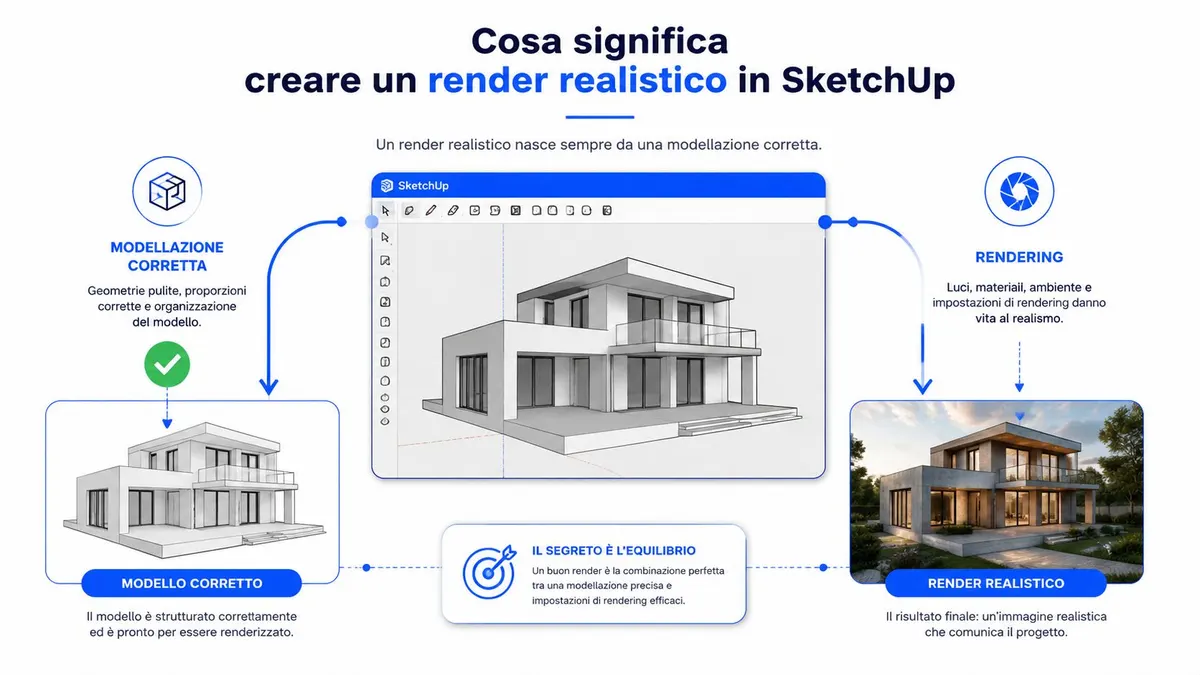
Un soggiorno residenziale richiede attenzione a pavimento, tessuti, vetri, legno e luce proveniente dalle aperture. Una presentazione immobiliare può invece privilegiare velocità, leggibilità e formato adatto ai portali. Una proposta di ristrutturazione deve rendere immediatamente comprensibili demolizioni, nuove finiture e distribuzione degli arredi. In tutti e tre i casi, il livello di dettaglio va deciso prima di configurare il motore.
Dal modello alla consegna
Il percorso professionale parte da un briefing concreto. Chiediti:
- Qual è il deliverable: serve un fermo immagine, una sequenza animata, una panoramica navigabile o un mockup?
- Chi lo guarderà: un cliente che deve approvare una finitura ha esigenze diverse da un utente che scorre un annuncio immobiliare.
- Quanto deve essere fedele: una prova concettuale può tollerare materiali provvisori, mentre una vista finale deve mantenere proporzioni, riflessi e colori coerenti con il progetto.
- Quante revisioni sono probabili: se la scena cambierà spesso, la velocità di aggiornamento conta più del massimo dettaglio possibile.
Un render di lavoro serve a decidere composizione, atmosfera e rapporto tra pieni e vuoti. Un'immagine finale deve superare controlli più severi su bordi, materiali, prospettiva e artefatti. Aumentare il rumore o applicare una post-produzione aggressiva non corregge una parete non chiusa, una texture fuori scala o una geometria incoerente.
Per approfondire la differenza tra visualizzazione tecnica e immagine fotorealistica, consulta la guida sul rendering 3D per l'architettura. La regola operativa è semplice: SketchUp costruisce la scena, il renderer ne interpreta la percezione. Se la base è ambigua, l'immagine finale può sembrare più brillante, ma non sarà più affidabile.
Come scegliere il motore di rendering più adatto
Non esiste un motore migliore in assoluto. Esiste quello più adatto al tipo di decisione che l'immagine deve supportare. V-Ray è indicato quando servono controllo sulle finiture, gestione accurata della luce e un risultato fotorealistico rifinito. Enscape è efficace per lavorare direttamente nel viewport, mostrare varianti durante una riunione e verificare rapidamente l'effetto di una modifica.
Lumion ha senso quando il progetto deve vivere in un ambiente più ampio, con paesaggio, vegetazione, persone, arredi esterni o sequenze dal taglio cinematografico. Le opzioni integrate e gli strumenti AI sono più adatti a mockup, concept e visualizzazioni esplorative, dove la rapidità è prioritaria e la fedeltà geometrica assoluta non è ancora il criterio decisivo.
Con SketchUp 2026 il quadro è più integrato. AI Render è accessibile dal menu Estensioni, mentre V-Ray è incluso nell'abbonamento Studio, come indicato dalla documentazione italiana di SketchUp su V-Ray. Questo non permette di dedurre le prestazioni sul computer di ogni utente. La scelta va comunque verificata rispetto a GPU, RAM, sistema operativo e complessità della scena.
| Opzione | Punto di forza | Uso consigliato | Limite da considerare |
|---|---|---|---|
| V-Ray | Controllo su materiali, luce e fotorealismo | Immagini finali di interni, esterni e presentazioni ad alta esigenza | Richiede più configurazione e una gestione attenta delle prove |
| Enscape | Interazione immediata con il modello | Revisioni dal vivo, walkthrough e approvazioni rapide | Il risultato dipende molto dalla preparazione della scena e dalle impostazioni real-time |
| Lumion | Ambientazioni, vegetazione e sequenze | Video, contesti urbani, paesaggi e presentazioni narrative | Può essere sovradimensionato per una singola vista interna |
| Opzioni integrate o AI | Rapidità nel concept | Mockup, varianti stilistiche e prime verifiche | La fedeltà a geometria e materiali può richiedere controlli aggiuntivi |
Per una panoramica più ampia sui criteri di scelta di un programma per rendering, parti dal risultato da consegnare, non dalla lista delle funzioni. Un'immagine pubblicata su un portale richiede chiarezza e velocità. Un'immagine per una gara o una presentazione di alto profilo richiede controllo, coerenza e tempo di revisione.
Preparare la scena per ottenere materiali e luci credibili
Il fotorealismo nasce prima del pulsante Render. In un soggiorno, una cucina o una camera da letto, ogni elemento deve avere una funzione leggibile: il pavimento deve mostrare scala e direzione, il tessuto deve reagire alla luce in modo morbido, il vetro deve riflettere l'ambiente senza diventare uno specchio nero.
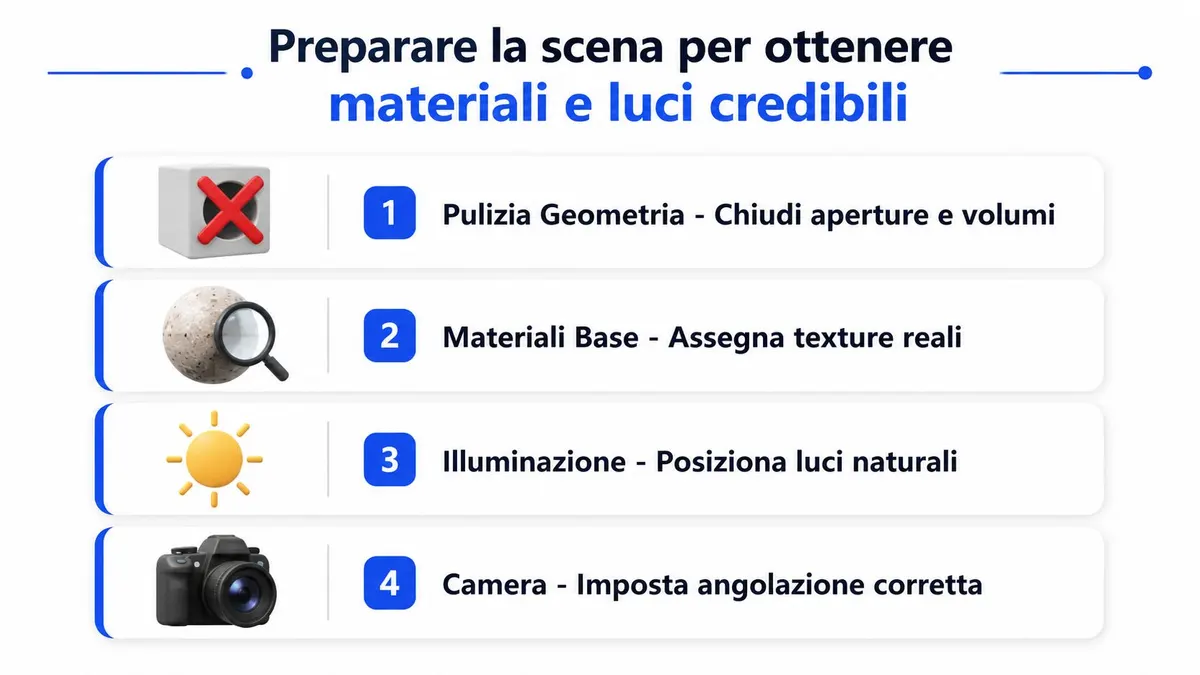
Parti dalla geometria
Prima di assegnare i materiali, controlla il modello.
- Chiudi i volumi: aperture involontarie, facce mancanti e intersezioni confondono la luce e possono produrre superfici nere o fughe imprevedibili.
- Elimina la geometria residua: linee isolate, facce sovrapposte e componenti nascosti aumentano il carico senza migliorare l'immagine.
- Organizza gruppi e componenti: pareti, infissi, arredi e oggetti decorativi devono poter essere selezionati e aggiornati senza modifiche accidentali.
- Gestisci le ripetizioni: sedie, lampade, piante e listelli vanno trasformati in componenti, istanze o proxy quando il renderer lo consente.
Un errore frequente consiste nel modellare ogni elemento ripetuto come geometria indipendente. Il risultato è un file difficile da modificare e una scena più pesante da elaborare. La geometria invisibile dalla camera non merita lo stesso dettaglio dell'oggetto in primo piano.
Costruisci materiali leggibili
Le texture PBR aiutano a separare colore, rugosità, riflessione e rilievo. Non basta applicare una fotografia di marmo o legno. Devi controllare scala, orientamento, ripetizione e rapporto tra mappa e geometria.
In una cucina, per esempio, il piano in pietra deve avere una rugosità coerente con la finitura percepita. Le ante laccate possono riflettere l'ambiente, ma non devono restituire riflessi perfetti su ogni superficie. Un legno completamente uniforme appare artificiale, mentre variazioni minime di tono e ruvidità rendono la scena più plausibile.
Disegna la luce e poi la camera
La luce naturale deve entrare dalle aperture reali del modello. Orienta finestre e porte in relazione alla scena, poi bilancia il sole con gli illuminatori artificiali. Non trasformare ogni lampada in un emettitore potente. Un interno credibile nasce da rimbalzi morbidi, zone di penombra leggibili e una temperatura cromatica che distingua, senza esasperare, luce naturale e luce artificiale.
La camera completa il lavoro. Un'altezza eccessiva altera la percezione dell'arredo, una lente troppo ampia deforma pareti e mobili, mentre una prospettiva non controllata può far sembrare più grande una stanza di quanto sia. Scegli un punto d'interesse, mantieni le verticali dove serve e limita il numero di viste alle inquadrature che aiutano davvero la decisione.
Regola pratica: input puliti, materiali coerenti e luce leggibile producono un output credibile. La post-produzione può rifinire l'immagine, ma non può correggere una scena ambigua.
Per la gestione delle sorgenti luminose e delle distribuzioni fotometriche, è utile consultare le buone pratiche di Chaos per luci e materiali in SketchUp.
Impostare qualità, camera ed export senza sprecare tempo
La prova finale non dovrebbe essere il primo render ad alta qualità. Prima approva la composizione con un'immagine leggera, poi verifica esposizione, materiali e dettagli nella vista di lavoro. Solo dopo conviene produrre il file destinato al cliente o alla pubblicazione.
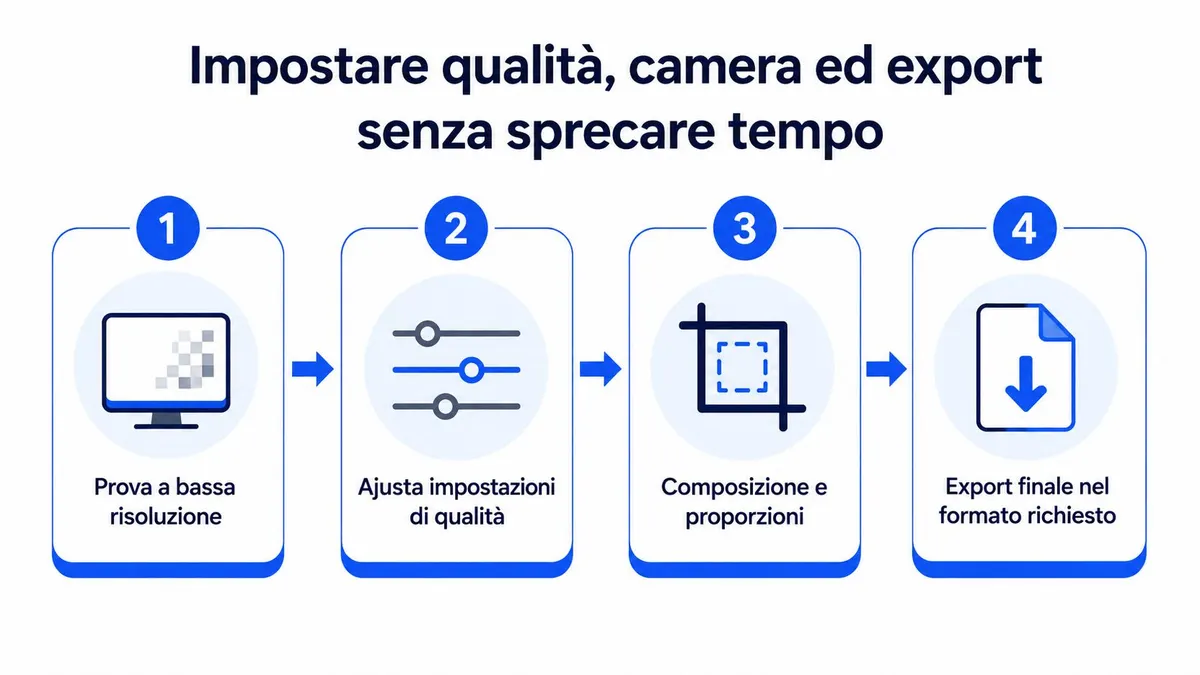
Usa preset legati alla destinazione
Un preset non deve essere “bello” in astratto. Deve rispondere al canale di utilizzo.
- Prova rapida: bassa risoluzione, materiali essenziali e campionamento contenuto. Serve a valutare la camera e l'equilibrio della luce.
- Vista di lavoro: qualità intermedia, texture già coerenti e ombre sufficientemente leggibili. È il livello adatto alle revisioni interne.
- Presentazione a schermo: proporzioni definite dal layout, dettagli puliti e attenzione a riflessi, contorni e volti.
- Stampa o grande formato: maggiore attenzione alla risoluzione, alle mappe visibili e alla gestione del colore. Non aumentare la qualità senza prima controllare la composizione.
Una risoluzione maggiore non rende automaticamente migliore l'immagine. Se la camera è sbagliata, produrrai soltanto una versione più definita dell'errore. Controlla anche le zone bruciate, le ombre chiuse e i materiali slavati prima di avviare il calcolo più oneroso.
Esporta e revisiona con metodo
Salva il file SketchUp e la scena del renderer prima dell'export. Mantieni nomi chiari per viste e versioni, includendo progetto, ambiente, camera e stato della revisione. Se il renderer lo supporta, verifica il canale alpha quando devi separare sfondo, persone o vegetazione.
PNG è utile quando servono trasparenza e bordi puliti. JPEG è pratico per anteprime, portali e invii leggeri, ma la compressione può penalizzare dettagli fini e gradienti. In entrambi i casi controlla lo spazio colore e apri il file esportato in un visualizzatore diverso da quello del renderer.
La revisione visiva deve seguire sempre lo stesso ordine:
- Contorni e prospettiva: verticali, fughe, spigoli e rapporto tra elementi.
- Materiali: scala delle texture, riflessi, ripetizioni evidenti e superfici troppo uniformi.
- Illuminazione: finestre bruciate, angoli scuri e sorgenti che non corrispondono agli apparecchi modellati.
- Elementi di scena: vegetazione, persone, arredi e oggetti che possono creare artefatti o distrarre dal progetto.
- Confronto tra versioni: stessa camera e stesso nome di scena, così la revisione riguarda davvero la modifica introdotta.
Ottimizzare geometria e risorse per render più rapidi
La velocità non si ottiene soltanto abbassando la qualità. Prima devi ridurre il lavoro che il computer svolge senza produrre un miglioramento visibile. Una scena con molte copie indipendenti dello stesso albero, per esempio, pesa più di una scena che usa componenti o istanze correttamente gestite.
Intervieni nell'ordine giusto
Geometria intelligente significa usare componenti, proxy e livelli di dettaglio per gli oggetti ripetuti. Sedie, piante, lampade e libri possono mantenere un modello ricco nella vista ravvicinata e una rappresentazione più leggera nelle inquadrature lontane.
Materiali ottimizzati significa ridimensionare le texture che non saranno mai leggibili nella camera finale. Controlla anche displacement, bump, normali e roughness. Una mappa complessa applicata a una superficie lontana può aumentare il calcolo senza modificare la percezione dell'immagine.
Impostazioni ragionate richiedono di limitare riflessi, ombre e sorgenti luminose soltanto quando la loro presenza non contribuisce alla lettura. Il denoising può aiutare nelle prove, ma non deve diventare una scorciatoia per una luce mal progettata o per materiali incoerenti.
Se una modifica riduce il tempo ma peggiora un elemento che il cliente deve valutare, non è ottimizzazione. È una perdita di informazione.
Su più computer, organizza i file con nomi che distinguano scena, camera, risoluzione e versione. Conserva un'immagine di confronto per capire se una modifica alla geometria o alla luce ha davvero migliorato il risultato. La RAM e la GPU diventano colli di bottiglia soprattutto quando la scena combina modelli pesanti, texture numerose, vegetazione dettagliata e riflessi complessi, quindi intervieni prima sugli elementi che la camera non mostra.
Usare INTERNI IA per mockup e virtual staging più veloci
Non ogni visualizzazione deve partire da un modello 3D completo. Per una proposta preliminare, una fotografia di un ambiente vuoto o un render ancora grezzo può essere più utile di una scena costruita da zero. Questo è il punto in cui un flusso ibrido diventa pratico: SketchUp e un motore tradizionale restano la fonte di controllo, mentre l'AI accelera l'esplorazione visiva.
Il procedimento è diretto. Parti da una foto reale, da un export del viewport o da un render preliminare, definisci l'obiettivo, scegli lo stile disponibile e controlla il risultato prima di inserirlo in una presentazione. La piattaforma INTERNI IA per il rendering d'interni è pensata per trasformare immagini di ambienti, rinnovare stanze, arredare spazi vuoti e rendere più realistici render già esistenti.
Quando il modello completo non serve
Per un agente immobiliare, il virtual staging può valorizzare una fotografia senza ricostruire l'intero appartamento. Il virtual staging tradizionale può costare spesso 1.500-4.000€ a immobile, mentre le soluzioni AI riducono drasticamente il costo; inoltre, gli annunci con ambienti arredati possono ottenere fino al 60% di clic in più sui portali, secondo i dati riportati da InstantRoom sul virtual staging in Italia. Questi dati non sostituiscono una valutazione del singolo annuncio, ma chiariscono perché la visualizzazione rapida abbia un ruolo concreto nel marketing immobiliare.
Un flusso AI è utile per:
- Arredare o rinnovare una stanza: esplorare stili e combinazioni prima di investire nella modellazione dettagliata.
- Rendere fotorealistico un render 3D: migliorare la resa percepita di un'immagine preliminare.
- Svuotare e rinnovare un ambiente: mostrare una possibile trasformazione partendo da una foto reale.
- Simulare facciate, giardini e terrazzi: confrontare direzioni estetiche per esterni.
- Creare un video tour animato: preparare contenuti per social e annunci.
La velocità non autorizza a saltare la verifica tecnica. Un'immagine generata può alterare dettagli, materiali, aperture o proporzioni. Per questo va presentata come rappresentazione virtuale, soprattutto negli annunci immobiliari, e non come fotografia dello stato reale. La registrazione gratuita include una trasformazione omaggio; i piani a pagamento partono da 4,99€ e arrivano al piano Agency, come indicato dall'offerta della piattaforma. Per il progetto esecutivo, la fonte deve restare il modello controllato e verificato.
Risolvi gli errori più comuni e chiudi la consegna
Quando un render sembra finto, cerca prima il sintomo e non il filtro da applicare.
| Sintomo | Controllo rapido | Correzione |
|---|---|---|
| Superficie nera | Verifica facce, normali e aperture | Chiudi la geometria e correggi l'orientamento delle superfici |
| Texture sfocata o ripetuta | Controlla scala e risoluzione della mappa | Riallinea la texture e usa una mappa adeguata alla distanza |
| Riflessi innaturali | Osserva roughness e sorgenti riflesse | Riduci la riflessione e inserisci un ambiente leggibile |
| Luce bruciata | Controlla esposizione e intensità delle sorgenti | Bilancia sole, aperture e illuminatori |
| Render troppo lento | Isola geometria, texture e oggetti ripetuti | Usa componenti, proxy e materiali più efficienti |
| Export diverso dalla prova | Confronta camera, formato e impostazioni | Salva la scena e verifica il preset prima del calcolo finale |
La checklist di consegna dovrebbe comprendere modello controllato, prova a basso costo, camera approvata, materiali verificati, export aperto fuori dal renderer e confronto con la versione precedente. Aggiungi la dicitura di rappresentazione virtuale quando l'immagine non documenta lo stato reale dell'immobile.
Il metodo funziona quando scegli il motore in base al deliverable, costruisci una scena leggibile e usi l'AI per accelerare mockup e virtual staging, non per evitare i controlli fondamentali. V-Ray resta una scelta di controllo finale, Enscape privilegia l'iterazione, Lumion valorizza ambientazioni e sequenze, mentre gli strumenti AI riducono il tempo necessario per esplorare una direzione.
INTERNI IA trasforma foto di ambienti, render preliminari e spazi vuoti in visualizzazioni fotorealistiche utili per ristrutturazioni, presentazioni e virtual staging. Prova la registrazione gratuita con una trasformazione omaggio e visita INTERNI IA per scegliere il flusso più adatto al tuo prossimo progetto.