

Render AI showroom arredatori: dalla foto al preventivo
Render AI showroom arredatori: come trasformare la foto del cliente in prima/dopo per chiudere il preventivo, con passi, controlli e disclaimer.
Il cliente entra in showroom con tre foto del soggiorno sul telefono, una mossa, una in controluce e una decente. Vuole vedere la parete attrezzata a casa sua, non sul catalogo, e vuole deciderlo prima di firmare il preventivo. Il render AI showroom arredatori serve proprio in questo passaggio, tra la visita e il rilievo tecnico. Trasforma la foto in un prima e dopo credibile, a patto di dichiarare che cosa l'immagine prova e che cosa non prova.
Indice
- Quando il render AI conviene e quando serve il configuratore 3D
- Le foto da raccogliere durante il sopralluogo in showroom
- Come generare il render passo dopo passo
- Controllo qualità e correzioni prima di inviare l'immagine
- Limiti del render AI da dichiarare al cliente
- Come inserire il prima/dopo nel preventivo
- Provare il flusso su un preventivo reale
Quando il render AI conviene e quando serve il configuratore 3D
Il render da foto preventivo arredo chiude la scelta del cliente. Non sostituisce il progetto tecnico, e confondere i due piani crea contestazioni dopo l'ordine.
Prenda un caso frequente. Il cliente è indeciso tra rovere e noce per la parete attrezzata del soggiorno. Due varianti dalla stessa foto bastano per scegliere finitura, palette e ingombro visivo. Il modulo da 240 cm, invece, richiede verifica di parete utile, presa, anta e passaggio. Quella verifica la fa il configuratore o il rilievo, non l'immagine generata.
Come ricorda la guida al rilievo metrico, una visualizzazione può confrontare volumi, materiali e luce prima della realizzazione, ma non certifica da sola la correttezza costruttiva, mentre il rilievo richiede una raccolta separata di dimensioni e vincoli. La distinzione va quindi tenuta netta in trattativa.
| Situazione | Render AI da foto | Configuratore 3D o progetto |
|---|---|---|
| Tempo di produzione | pochi minuti per variante | studio più lungo, secondo la complessità |
| Momento d'uso | sopralluogo o PDF di proposta | dopo la scelta dello stile |
| Affidabilità metrica | visiva, senza misure certe | dimensioni da rilievo |
| Verifica di ingombri e passaggi | non sufficiente | sì, con misure annotate |
| Cambio di stile e finiture | rapido, più varianti | richiede modellazione |
| Uso consigliato | scelta di stile, palette, confronto varianti | ordine, fuori misura, cucine e incassi |
| Output da allegare | coppia prima/dopo con disclaimer | rilievo e misure annotate |
Per collocare lo strumento nel flusso di studio, tenga presente anche il confronto con gli altri software per interior designer, perché ogni programma risponde a una fase diversa del lavoro.
Regola pratica: render per decidere lo stile, configuratore o rilievo per confermare l'ordine.
Le foto da raccogliere durante il sopralluogo in showroom
La qualità del render nasce dal set fotografico, non dal prompt. Scatti in ordine, dall'accesso verso i dettagli, così non deve tornare dal cliente per una parete dimenticata.
Secondo le linee guida per il rilievo video-fotografico e geometrico, il rilievo dovrebbe partire dall'accesso usando il grandangolo e mantenendo la fotocamera con le spalle all'ingresso. Per i dettagli conviene produrre più scatti da angolazioni diverse, perché luce e riflessi alterano la lettura dell'immagine.
Sequenza consigliata
Parta dalla panoramica con il maggior numero di pareti, aperture e vincoli visibili. Prosegua con parete principale, pareti laterali, finestre, porte, impianti e pavimento. Per dare scala, fotografi l'oggetto insieme a una squadretta o a un'asta metrica sullo stesso piano.
Un esempio di ambiente da documentare per intero, prima di proporre varianti, è questo.
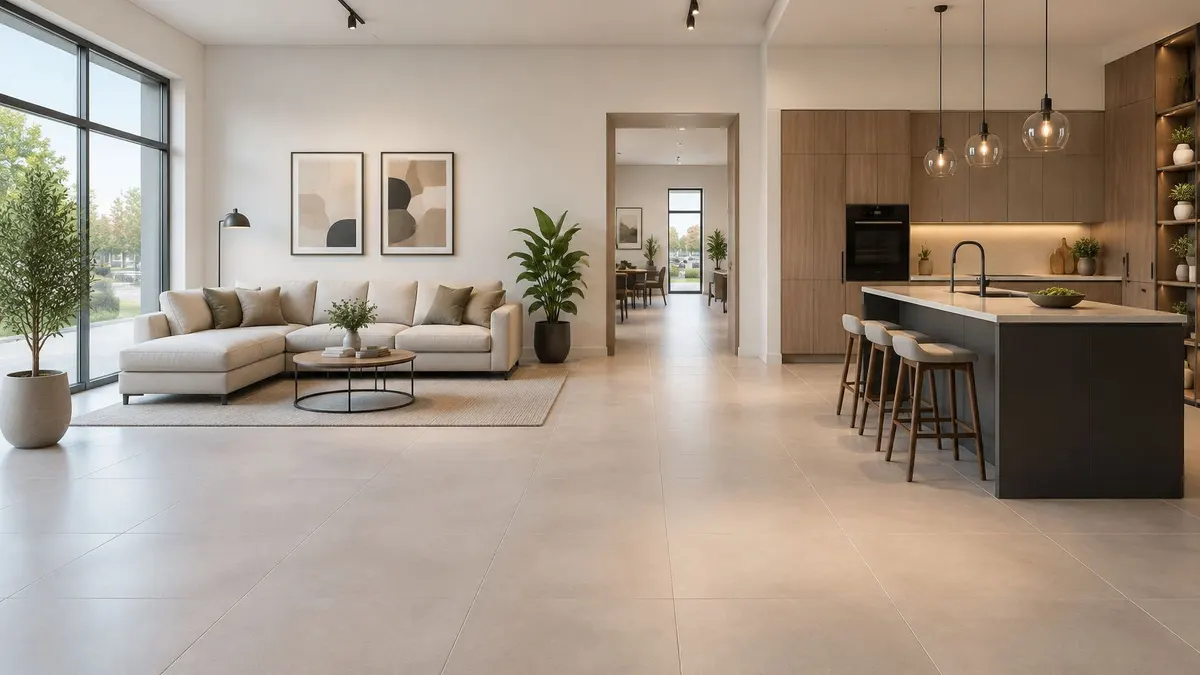
| Foto | Cosa documenta | Perché serve nel preventivo |
|---|---|---|
| Panoramica dall'ingresso, grandangolo | intera stanza, pareti e aperture | base del render e del confronto |
| Parete principale frontale | arredo esistente, luce, spazio libero | sede del nuovo mobile |
| Pareti laterali, una per lato | nicchie, angoli, pilastri | vincoli non visibili nella panoramica |
| Finestre e porte | dimensioni apparenti, verso di apertura | ingombro di ante e passaggi |
| Dettagli di impianti | termosifoni, prese, punti luce | elementi che non si spostano |
| Riferimento dimensionale | squadretta o asta metrica sullo stesso piano | stima di scala |
| Pavimento e soglie | materiale, altezza soglia, dislivelli | allineamento dei mobili |
Scatti con luce naturale, stanza sgombra quando possibile e verticali dritte. Annoti le quote su un blocco accanto al nome file di ogni foto. Per l'impostazione degli scatti, è utile anche la guida su come fotografare per il virtual staging. La fotografia resta una base visiva, non un rilievo esecutivo, quindi il preventivo definitivo va verificato con misure e sopralluogo.
Come generare il render passo dopo passo
Il flusso funziona se ogni passaggio prepara il successivo. Saltare la scelta della foto o chiedere tre modifiche insieme produce immagini appariscenti ma inutili per vendere un arredo reale.
Lo schema seguente riassume la sequenza operativa dalla foto al primo risultato controllabile.
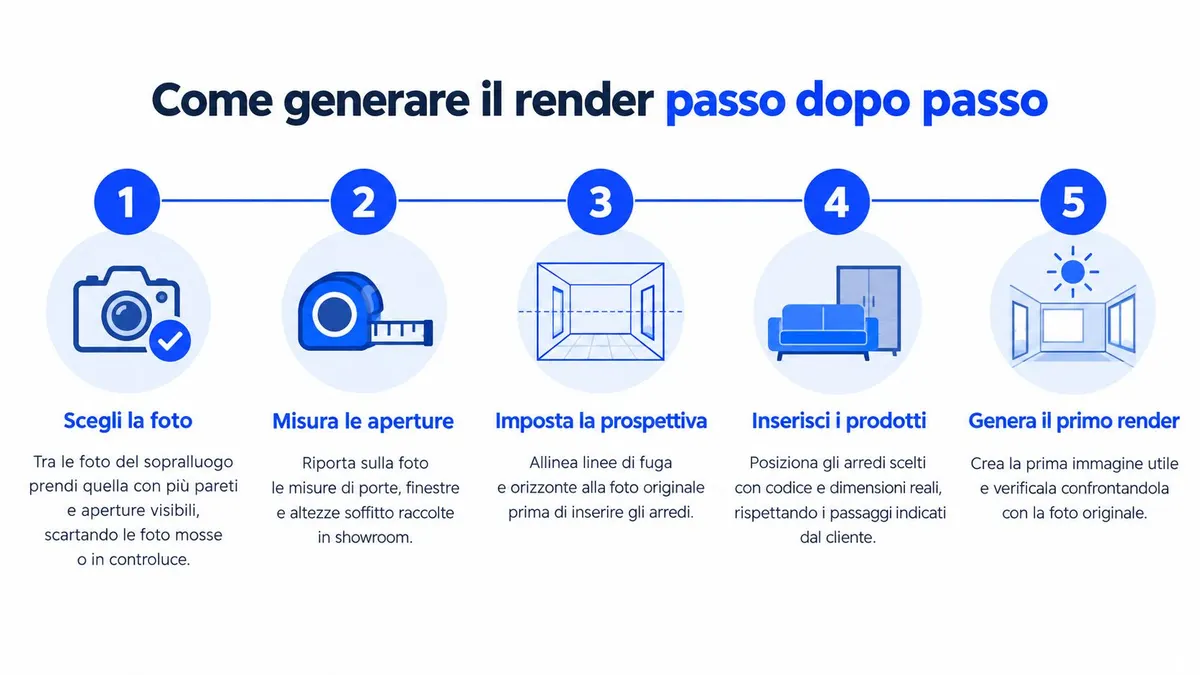
Dalla sequenza al primo render
- Scelga la foto base. Prenda quella con più pareti e aperture visibili. Scarti scatti mossi o in controluce, perché la sfocatura rovina geometria e bordi dei mobili.
- Carichi la foto e descriva la modifica. Su INTERNI IA carichi l'ambiente e indichi che cosa deve cambiare. Il render fotorealistico arriva in meno di un minuto, quindi può lavorarlo già durante l'appuntamento.
- Scelga la modalità. Può arredare una stanza vuota, rinnovare una già arredata oppure cambiare un solo elemento. La terza opzione è la più prudente quando il cliente vuole sostituire soltanto divano o parete attrezzata.
- Definire lo stile con parole concrete. Usi uno stile disponibile tra moderno, classico, scandinavo, industriale e boho, oppure descriva materiali, colori ed epoca. Eviti aggettivi vaghi come elegante o accogliente senza riferimenti visivi.
- Indichi mood, arredi e misure note. Specifichi palette, finiture, tipologia di mobile e, se disponibili, le misure reali del pezzo in preventivo. Così la visualizzazione mobili da foto cliente non propone arredi che il cliente non può comprare.
- Generi e confronti subito. Affianchi risultato e foto originale alla stessa dimensione. Controlli per prime aperture, pareti e pavimento, non l'effetto complessivo.
- Iteri con una correzione per volta. Modifichi un mobile, la luce o il colore di una parete, senza riscrivere tutto. Conservi un file con impostazioni, finiture e richieste per ogni cliente, così la variante successiva riparte dalla prima approvata.
Il video qui sotto mostra la logica del passaggio dalla foto alla trasformazione, utile per impostare la prima prova in showroom.
Io consiglierei di fermarsi a due varianti presentabili per ambiente. Oltre quel numero il cliente confronta dettagli secondari, rimanda la scelta e la trattativa perde slancio. Il tempo risparmiato va usato per misure, campioni e condizioni commerciali.
Controllo qualità e correzioni prima di inviare l'immagine
Non invii mai il primo risultato senza confronto. Metta render e foto originale affiancati, ingrandisca al cento per cento e verifichi la geometria prima dell'estetica.
L'infografica seguente condensa i controlli che il venditore dovrebbe fare prima di allegare l'immagine al preventivo.
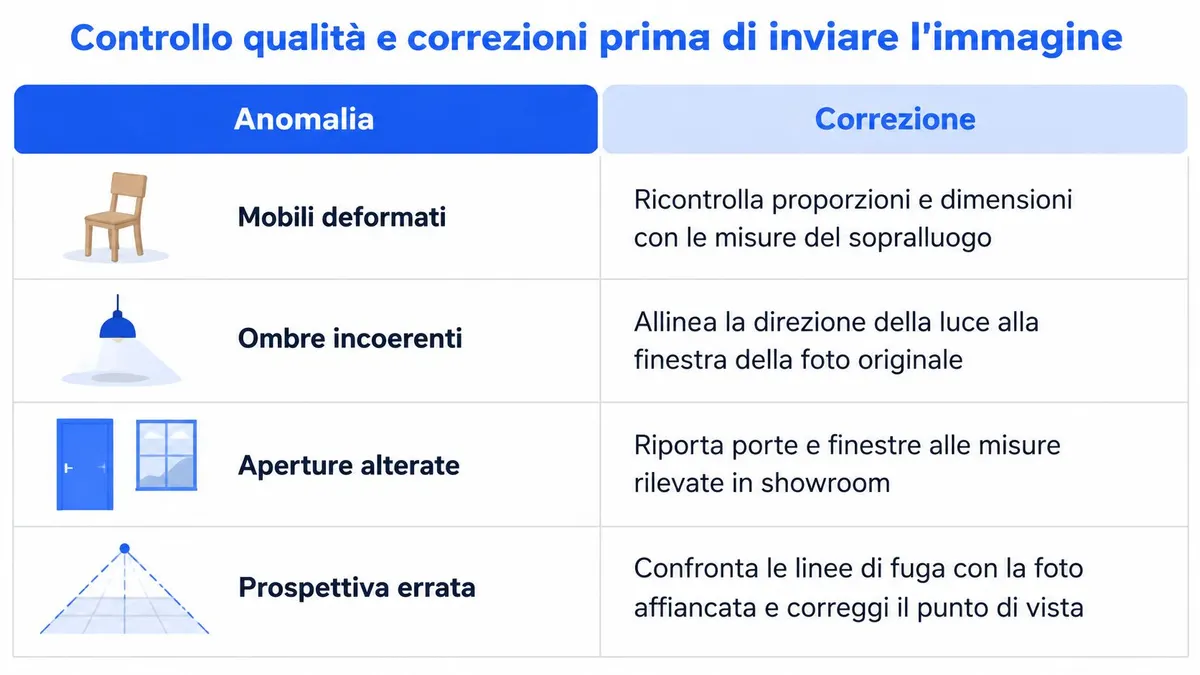
| Anomalia | Come riconoscerla | Correzione |
|---|---|---|
| Mobile deformato | spigoli storti, ante asimmetriche | rigenerare solo l'elemento con indicazione precisa |
| Ombre incoerenti | ombra non coerente con la finestra | correggere la direzione della luce nella richiesta successiva |
| Aperture alterate | finestre più grandi o porte spostate | ripristinare la foto originale e rigenerare |
| Prospettiva impossibile | linee di fuga che non convergono | ripartire da un'inquadratura con verticali dritte |
| Oggetti duplicati | due lampade o due sedie identiche | chiedere di rimuovere il duplicato |
| Dettagli cambiati | colore del pavimento o della cornice diverso | specificare il riferimento dal campione reale |
Se l'anomalia riguarda finestra o porta, non ritocchi il render. Torni alla foto originale e rigeneri, perché un'apertura spostata falsa la lettura dello spazio e può suggerire un ingombro inesistente.
Da fare e da evitare
- Confronti ogni variante con l'originale. Usi lo stesso formato per tutte le proposte e annoti data e versione della generazione.
- Uniformi l'esposizione. Ritagli nel formato del PDF e prepari una versione leggera per WhatsApp e una piena per il documento.
- Non ritocchi a mano i dettagli decisivi. Il cliente deve valutare finiture e proporzioni, non un intervento grafico successivo.
- Non mescoli ambienti diversi. Ogni confronto deve partire dalla stessa foto e dallo stesso punto di vista.
- Scarti le immagini che alterano pareti o aperture. Un render bello ma storto fa perdere credibilità all'intero preventivo.
La fedeltà geometrica conta più dell'effetto scenografico. Il cliente compra mobili che devono entrare in quella stanza, non in una stanza simile.
Limiti del render AI da dichiarare al cliente
Il limite più rischioso è metrico. Come spiega l'analisi sulla stima delle dimensioni da foto, una foto da sola non consente di dedurre in modo affidabile le dimensioni reali di una stanza. Per stimarle servono almeno un elemento noto, come una porta di altezza standard, l'angolo di ripresa e i riferimenti prospettici, oltre a una scheda con misure stimate e relativo margine di errore.
Il render non certifica quindi che un mobile entri, si apra o sia installabile. Non certifica neppure colori e materiali esatti, perché monitor, compressione dell'immagine e luce modificano la percezione. Per questo il risultato va presentato come visualizzazione dimostrativa, non come promessa tecnica.
Se il cliente manda una foto scattata da casa, il margine di errore cresce. Chieda le misure direttamente e non usi quello scatto come base per l'ordine. Il rilievo metrico richiede foto dell'intera stanza, di ogni parete e dei dettagli, oltre alla misurazione di altezze, serramenti, soglie, pilastri, travi, punti luce e impianti.
Formule da evitare e formule da usare
| Da evitare | Da usare |
|---|---|
| Il mobile entrerà così | L'immagine mostra l'effetto, l'ingombro va verificato con rilievo |
| Il colore sarà identico | La finitura va confermata sul campione reale |
| Possiamo ordinare da questa foto | L'ordine parte dopo misure e verifica in loco |
| La stanza risulterà più grande | La proposta alleggerisce visivamente la parete |
Ogni immagine dovrebbe viaggiare con il suo limite scritto accanto. Non lasci il render da solo nel PDF o nel messaggio, perché fuori contesto verrà inoltrato e letto come risultato garantito.
Come inserire il prima/dopo nel preventivo
Costruisca il preventivo nell'ordine in cui il cliente lo legge. Prima riconosce casa sua, poi vede la proposta, poi collega immagine, prodotti e prezzo.
Secondo la guida al virtual staging con AI di Giallo Studio, il prima e dopo è più utile se conserva i vincoli visibili della fotografia originale e accompagna il preventivo con una verifica esplicita. Porte, finestre, termosifoni, prese, travi, pavimenti e pareti devono restare coerenti, mentre i mobili dovrebbero rispettare le misure reali.
Il tavolo di lavoro, con foto, campioni e misure insieme, resta il punto in cui immagine e preventivo si legano.
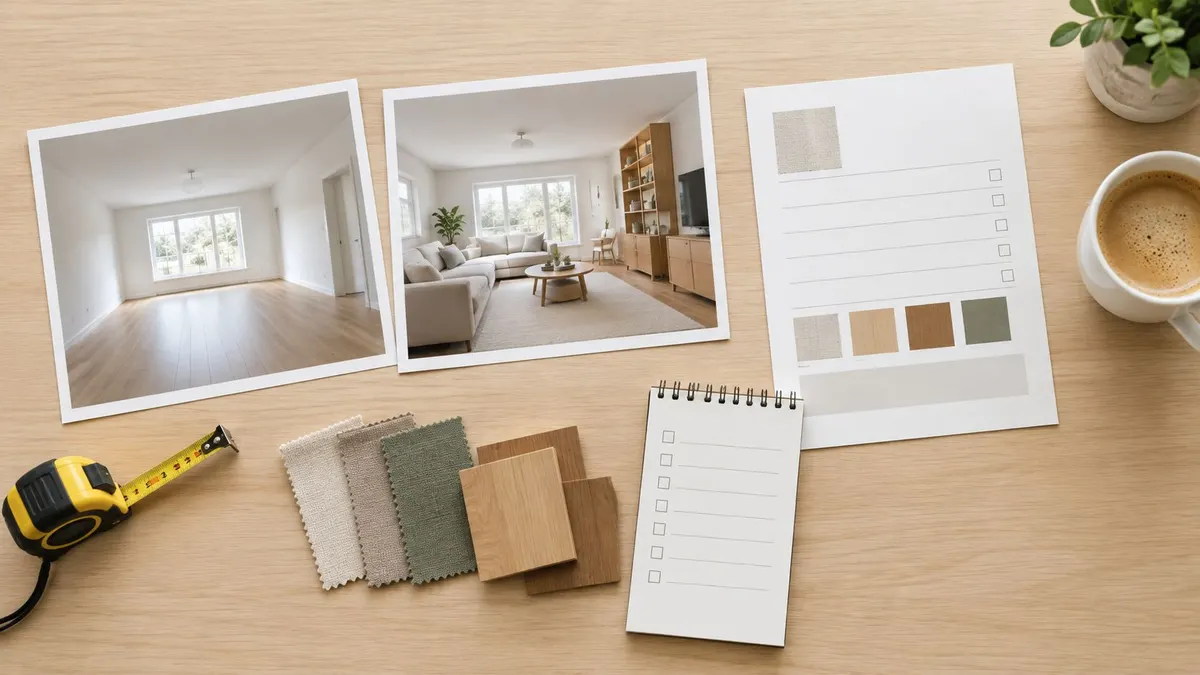
Sequenza del documento
- Foto originale. È il riferimento che il cliente riconosce e che consente il confronto.
- Render proposto. Mostri una o due varianti, non cinque.
- Elenco prodotti. Indichi codice, finitura, quantità e prezzo per ogni elemento visibile.
- Note sulle verifiche. Elenchi misure, apertura ante, impianti e campioni ancora da confermare.
- Disclaimer. Chiuda la pagina con la dicitura esplicita.
Nel PDF metta la coppia nella stessa pagina e scriva in didascalia che cosa è cambiato. Su WhatsApp invii la coppia affiancata in un'unica immagine con il preventivo allegato, mai il render da solo. Per impostare materiali più ampi, può adattare la stessa logica alle presentazioni di progetto per il cliente con AI, mantenendo qui il focus sulla vendita dell'arredo.
Usi questa formula, adattando solo i dati del caso.
«Immagine dimostrativa generata con intelligenza artificiale a partire dalla foto fornita. Colori, materiali, proporzioni e ingombri vanno confermati con campioni, misure e sopralluogo».
Aggiunga accanto all'immagine la dicitura «arredata virtualmente» o «immagine modificata con AI». Se l'arredo esistente va sostituito, può mostrare anche lo spazio svuotato come base intermedia. Il prima e dopo chiude la scelta dello stile, mentre l'ordine parte solo dopo la verifica tecnica indicata nelle note.
Provare il flusso su un preventivo reale
Scelga tre clienti in trattativa aperta, con un arredo da decidere e uno spazio già fotografato. Non inizi dal caso più complesso, perché deve collaudare il metodo, non inseguire l'eccezione.
Per ciascuno produca una coppia prima e dopo con due varianti, aggiunga disclaimer e note sulle verifiche, poi invii il PDF o l'immagine affiancata su WhatsApp. Annoti quale variante il cliente guarda, quale sceglie e quante richieste di sopralluogo o conferma arrivano.
Dopo due settimane confronti le risposte con trattative simili chiuse senza render, senza attribuire al solo render le differenze. Prezzo, urgenza, disponibilità del prodotto e relazione con il venditore incidono sul risultato.
Per la prima prova può usare i 3 crediti gratuiti disponibili in registrazione, utilizzabili per 3 trasformazioni Rapide o 2 Premium, con watermark e per uso personale. Se il test la convince, valuti il piano Pro su interniia.com dalla homepage o dalla pagina dei prezzi. Tutti gli abbonamenti includono immagini senza watermark, pronte per presentazioni e progetti professionali.
Carichi la foto del prossimo sopralluogo su INTERNI IA, generi due varianti controllabili e le inserisca nel preventivo con prodotti, note di verifica e disclaimer dimostrativo. In questo modo usa lo showroom interior design AI per far scegliere il cliente senza trasformare una visualizzazione in una promessa tecnica.